


هل سبق لك أن ضعتَ الطريق وأنتَ تستخدم خرائط جوجل، تشعر وكأن الشمال في الجنوب؟ أو وجدت نفسك تسير في الاتجاه المعاكس تماماً لوجهتك المقصودة، على الرغم من ثقتك الكاملة بالسهم الأزرق الصغير؟ قد يبدو الأمر محبطاً، لكن الحل في غاية البساطة! يكمن السر في فهم إعدادات الاتجاهات الأساسية في خرائط جوجل، تلك الإعدادات البسيطة التي تُحدث فرقاً هائلاً في تجربة استخدامك للتطبيق. في عالم يعتمد بشكل متزايد على تحديد المواقع الجغرافية، لم يعد فهم هذه الإعدادات رفاهية، بل ضرورة. سواء كنتَ سائقاً متمرساً أو مستخدماً جديداً لتطبيق الخرائط، ستجد في هذا المقال دليلاً شاملاً يشرح لك كيفية تخصيص إعدادات الاتجاهات الأساسية، بدءاً من معايرة البوصلة وصولاً إلى فهم اختلاف أنماط العرض. سنتناول أيضاً أهمية هذه الإعدادات في تجنب الضياع، و الوصول إلى وجهتك بأسرع وقت و أقصى دقة. استعد لاكتشاف عالم جديد من الدقة و السلاسة في استخدام خرائط جوجل!
الفهرس
- استكشاف دقة تحديد الاتجاهات في خرائط جوجل
- تخصيص تجربة الملاحة مع إعدادات الاتجاهات المتقدمة
- التعامل مع تحديات تحديد المواقع بدقة وفعالية
- معايرة البوصلة للحصول على توجيهات دقيقة في خرائط جوجل
- الأسئلة والأجوبة

استكشاف دقة تحديد الاتجاهات في خرائط جوجل
تعتمد دقة تحديد الاتجاهات في خرائط جوجل على مجموعة من العوامل، منها قوة إشارة الـ GPS في جهازك، ومدى وضوح الرؤية للسماء، بالإضافة إلى دقة البيانات الخرائطية للمنطقة التي تتواجد بها. فعلى سبيل المثال، قد تواجه تحديات في تحديد الاتجاهات بدقة عالية داخل المباني الشاهقة أو في المناطق ذات الكثافة العمرانية العالية، بينما تكون الدقة أعلى في المناطق المفتوحة. تُحدّث جوجل خرائطها باستمرار بناءً على مصادر بيانات متعددة، بما في ذلك صور الأقمار الصناعية والمساهمات من المستخدمين، مما يساهم في تحسين دقة تحديد المواقع والاتجاهات مع مرور الوقت. للحصول على أفضل نتائج، تأكد من تفعيل خدمات الموقع على جهازك والسماح لتطبيق خرائط جوجل بالوصول إليها، مع مراعاة تحديث التطبيق لأحدث إصدار للاستفادة من أحدث الميزات والتحسينات. تعرّف على المزيد حول تحديد المواقع والاتجاهات في خرائط جوجل.
إليك بعض النصائح لتحسين دقة تحديد الاتجاهات في خرائط جوجل:
- معايرة البوصلة: معايرة بوصلة جهازك تساعد على تحسين دقة تحديد الاتجاهات، خاصةً عند بدء استخدام التطبيق أو عند تغيير موقعك بشكل كبير. يمكنك معرفة كيفية معايرة بوصلة جهازك من خلال مركز مساعدة خرائط جوجل.
- استخدام وضع “عالي الدقة”: تفعيل وضع “عالي الدقة” في إعدادات الموقع بجهازك يُحسّن من دقة تحديد الموقع، لكنه قد يستهلك المزيد من طاقة البطارية.
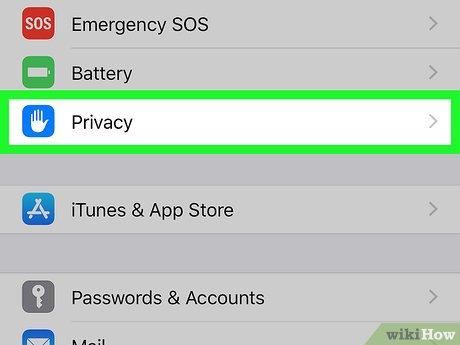
- التحقق من إعدادات الموقع: تأكد من تفعيل خدمات الموقع على جهازك، ومنح تطبيق خرائط جوجل الإذن للوصول إلى موقعك.
| العامل | التأثير |
| إشارة GPS ضعيفة | دقة منخفضة |
| إشارة GPS قوية | دقة عالية |
| داخل مبنى | دِقة متوسطة إلى منخفضة |
| في منطقة مفتوحة | دقة عالية |
تخصيص تجربة الملاحة مع إعدادات الاتجاهات المتقدمة
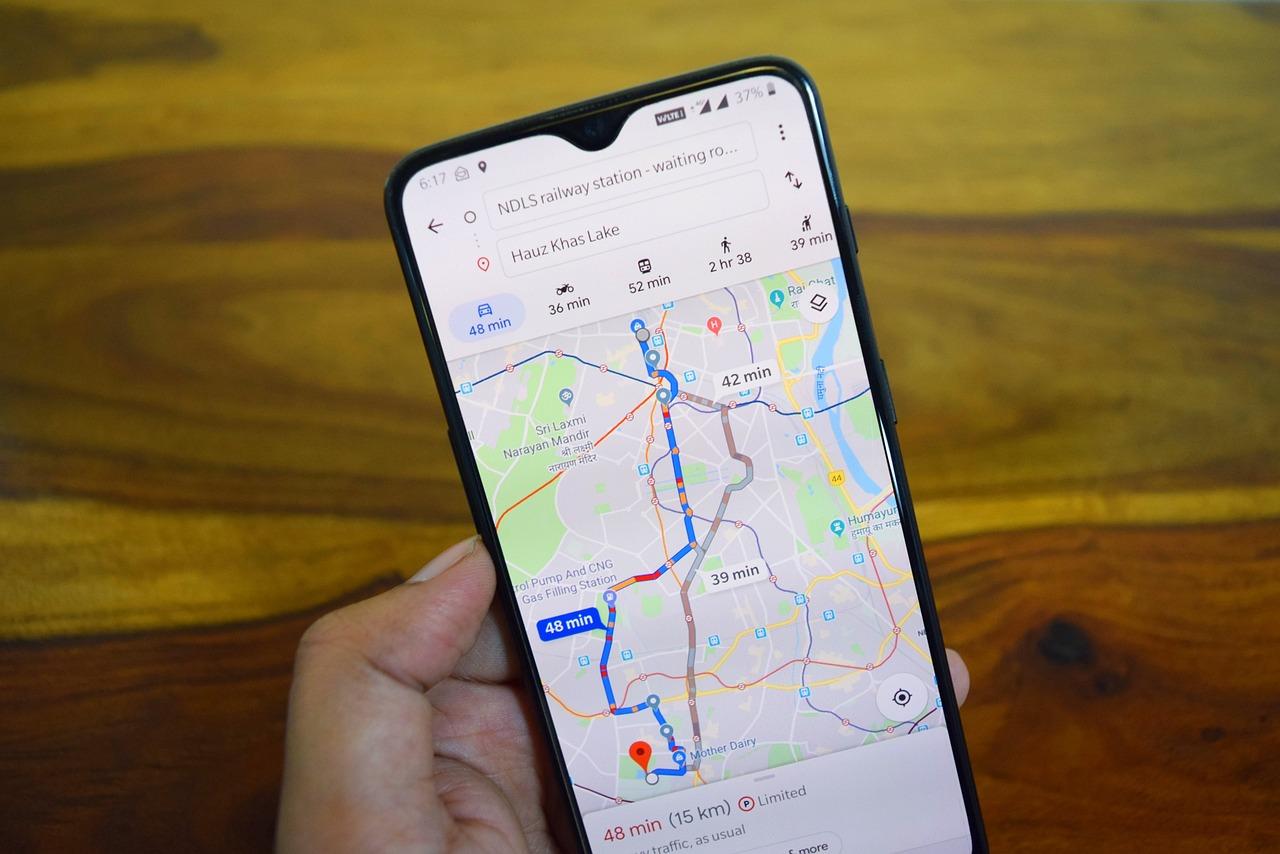
هل سئمت من الازدحام المروري والطرق المغلقة؟ مع خرائط جوجل، يمكنك تخصيص تجربة الملاحة لتناسب احتياجاتك الخاصة. استخدم خيارات تجنب الطرق السريعة أو تجنب العبارات لتحديد المسار الأمثل لرحلتك. استمتع بالوصول إلى وجهتك بسلاسة وراحة تامة، وانسَ مخاوف الطرق المزدحمة. تمنحك هذه الخيارات من إضاعة الوقت في الانتظار أو البحث عن طرق بديلة.
دعنا نتحدث عن المزيد من التخصيص! هل تحتاج إلى التوقف عند محطة وقود أو تناول الطعام في طريقك؟ باستخدام خيارات التوقف، يمكنك إضافة نقاط توقف متعددة على طول مسارك. حدد الأماكن التي ترغب بزيارتها، وسيتم تحديث المسار تلقائيًا ليشملها.
| الخيار | الفائدة |
| تجنب الطرق السريعة | مناسب للرحلات الهادئة وتجنب الازدحام |
| تجنب العبارات | مفيد للأشخاص الذين يفضلون البقاء على اليابسة |
| إضافة نقاط توقف | يتيح لك التخطيط لتوقفات متعددة على طول الطريق |
التعامل مع تحديات تحديد المواقع بدقة وفعالية
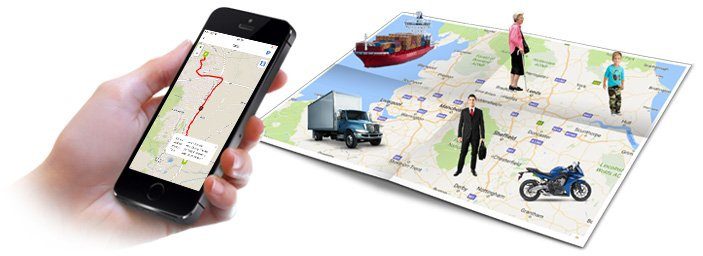
أحيانًا، تواجهنا صعوبة في تحديد المواقع بدقة، خاصةً في المناطق ذات الإشارات الضعيفة أو داخل المباني الكبيرة. لحسن الحظ، تُوفّر خرائط جوجل بعض الحلول التي تساعد في تحسين دقة تحديد المواقع. فعلى سبيل المثال، يُمكن تفعيل خيار “دقة الموقع العالية” في إعدادات الجهاز، مما يسمح لخرائط جوجل بالاستفادة من جميع مصادر تحديد المواقع المتاحة، بما في ذلك GPS و Wi-Fi و Bluetooth وشبكات الهاتف المحمول. أيضاً، يُنصح بالتحقق من أن خدمات الموقع مُفعّلة وأن التطبيقات مُحدّثة لأحدث إصدار لتحسين الأداء. تعرّف على المزيد حول تحسين دقة الموقع في خرائط جوجل. بالإضافة إلى ذلك، فإنّ التأكد من عدم وجود عوائق تحجب الإشارات، مثل المباني العالية أو الأشجار الكثيفة، يُساهم بشكل كبير في تحسين دقة التموضع.
من الجوانب المهمة الأخرى التي تساهم في فعالية استخدام خرائط جوجل هي فهم أنواع البيانات المختلفة التي تعرضها الخريطة وكيفية تفسيرها. فعلى سبيل المثال، تُميز خرائط جوجل بين الطرق السريعة والشوارع الرئيسية والفرعية، وتُظهر معلومات حول ازدحام المرور في الوقت الفعلي. أيضاً، يُمكن للمستخدمين الاستفادة من ميزة “Street View” لاستعراض صور حقيقية للشوارع والمباني، مما يُسهل عملية تحديد المواقع والتعرف على المعالم المحيطة. استكشف خرائط جوجل واكتشف المزيد من الميزات المفيدة التي تُقدّمها. يُمكن أيضاً استخدام خرائط جوجل بدون اتصال بالإنترنت عن طريق تحميل خرائط المناطق التي تنوي زيارتها مسبقاً، وهو أمر مُفيد جداً في المناطق ذات التغطية الضعيفة بالإنترنت.
معايرة البوصلة للحصول على توجيهات دقيقة في خرائط جوجل
لتحقيق أقصى استفادة من دقة تحديد الاتجاهات في خرائط جوجل، ينبغي معايرة البوصلة الرقمية في جهازك. هذه العملية بسيطة وسريعة، وتساعد على تجنب الانحرافات في تحديد موقعك واتجاهك، خاصةً في المناطق ذات الإشارات الضعيفة. قم بتحريك هاتفك برسم رقم 8 في الهواء ثلاث مرات على الأقل، كما هو موضح في بعض التطبيقات. هذه الحركة تُمكّن البوصلة من استشعار المجال المغناطيسي للأرض بدقة أكبر. تأكد من تفعيل وضع “الدقة العالية” في إعدادات الموقع بجهازك لضمان أفضل أداء لتحديد المواقع. يمكنك زيارة مركز مساعدة خرائط جوجل للاطلاع على المزيد من النصائح حول استخدام خرائط جوجل.
بالإضافة إلى معايرة البوصلة، هناك بعض العوامل الأخرى التي تؤثر على دقة تحديد الاتجاهات. تجنب استخدام خرائط جوجل بالقرب من الأجهزة الإلكترونية أو الأجسام المعدنية الكبيرة، فهي قد تتداخل مع إشارة البوصلة. إليك بعض النصائح لتحسين دقة تحديد الاتجاهات:
- التحقق من تحديث التطبيق: تأكد من استخدام أحدث إصدار من تطبيق خرائط جوجل.
- إعادة تشغيل الجهاز: قد تساعد إعادة تشغيل الجهاز على حل بعض مشاكل تحديد المواقع.
- معايرة البوصلة بانتظام: قم بمعايرة البوصلة بشكل دوري، خاصة إذا لاحظت أي انحراف في تحديد الاتجاهات.
| العامل | التأثير |
|---|---|
| الأجهزة الإلكترونية | تداخل مع إشارة البوصلة |
| الأجسام المعدنية | تشويش على المجال المغناطيسي |
الأسئلة والأجوبة
أسئلة وأجوبة حول إعدادات الاتجاهات الأساسية في خرائط جوجل
سؤال: هل سئمت من أن تبدو خرائط جوجل وكأنها لعبة “أين والدو” في كل مرة تحاول فيها تحديد الاتجاهات؟
جواب: لا داعي للقلق! تتيح لك خرائط جوجل تخصيص إعدادات الاتجاهات الأساسية لتناسب احتياجاتك، سواء كنت تفضل الشمال للأعلى دائمًا أو اتباع اتجاه حركتك.
سؤال: أنا من النوع الذي يفضل رؤية الشمال في الأعلى دائمًا، كيف يمكنني ضبط ذلك؟
جواب: ببساطة! أثناء استخدام تطبيق خرائط جوجل، اضغط على البوصلة الصغيرة الموجودة في زاوية الشاشة. سيعيد هذا ضبط الخريطة بحيث يكون الشمال في الأعلى، وسيبقى ثابتًا بغض النظر عن اتجاهك.
سؤال: أنا أفضل أن تتبع الخريطة اتجاه حركتي، كيف أفعل ذلك؟
جواب: هذا سهل أيضًا. بنفس الطريقة، اضغط على البوصلة الصغيرة. ستلاحظ أن رمز البوصلة يتغير ليصبح سهمًا يشير إلى اتجاه حركتك. الآن، ستدور الخريطة معك أثناء تنقلك.
سؤال: ما فائدة تغيير اتجاه الخريطة؟
جواب: يعتمد ذلك على تفضيلاتك. البعض يجد أنه من الأسهل توجيه أنفسهم عندما يكون الشمال في الأعلى، بينما يفضل آخرون رؤية الخريطة من منظورهم الحالي أثناء التنقل. اختر ما يناسبك!
سؤال: هل يمكنني تغيير هذه الإعدادات بشكل دائم؟
جواب: للأسف، لا يوجد إعداد دائم لتثبيت الشمال للأعلى أو لتتبع الحركة. عليك النقر على البوصلة في كل مرة تريد فيها تغيير طريقة عرض الخريطة.
سؤال: ماذا لو ضغطت على البوصلة عن طريق الخطأ؟
جواب: لا تقلق! مجرد ضغطة أخرى على البوصلة ستعيد الخريطة إلى الوضع السابق. جربها واكتشف ما يناسبك!
سؤال: هل هذه الإعدادات متاحة على جميع الأجهزة؟
جواب: نعم، هذه الميزة متاحة على معظم أجهزة Android و iOS.
سؤال: أواجه صعوبة في استخدام هذه الميزة، ماذا أفعل؟
جواب: يمكنك دائمًا الرجوع إلى مركز مساعدة خرائط جوجل للحصول على مزيد من المعلومات والدعم.
تُسهّل إعدادات الاتجاهات في خرائط جوجل الوصول إلى أي وجهة بكفاءة وراحة، من تحديد وسائل النقل المُفضّلة، إلى تجنّب الطرق المزدحمة أو ذات الرسوم. إنّ استثمار بضع دقائق في تخصيص هذه الإعدادات يُعَدّ خطوةً بسيطةً تُحدث فرقاً كبيراً في تجربة التنقل، لتحوّل رحلاتك من مُجرّد مسار على الشاشة إلى رحلة سلسة و ممتعة في الواقع. فلننطلق إذن، مُسلّحين بالمعرفة لاكتشاف العالم من حولنا بسهولة ويسر.



لا تعليق