

تخيّل نفسك تتجول في شوارع مدينة جديدة ساحرة، أو تخوض مغامرة مثيرة في قلب الطبيعة، وفجأة… تنقطع عنك شبكة الإنترنت! لحظة قد تتحول إلى ضياع وتوتر، إلا إذا كنت مُسلّحاً بسرّ خرائط جوجل بدون إنترنت. كم مرة واجهتَ هذا الموقف المُربك؟ ربما في رحلة برية ممتعة، أو أثناء استكشاف منطقة نائية ذات مناظر خلابة. في عالم يعتمد بشكل متزايد على الاتصال الدائم، تُصبح القدرة على الوصول إلى المعلومات الجغرافية دون الحاجة إلى الإنترنت قيمة لا تُقدر بثمن. لهذا السبب، نقدّم لك هذا الدليل الكامل لاستخدام خرائط جوجل بدون اتصال بالإنترنت، خطوة بخطوة. سنتناول فيه كل ما تحتاج معرفته، ابتداءً من كيفية حفظ الخرائط على جهازك، مروراً بتحديد المناطق التي ترغب بتحميلها، وصولاً إلى كيفية استخدام الملاحة والبحث عن الأماكن حتى بدون إنترنت. سواء كنتَ من عشاق السفر والمغامرات، أو كنتَ ببساطة تبحث عن حلّ عملي لمواجهة انقطاعات الإنترنت المُفاجئة، هذا المقال سيُجنّبك الكثير من المتاعب وسيضمن لك تجربة سلسة وممتعة أينما كنت. استعد لاكتشاف عالم من الإمكانيات مع خرائط جوجل بدون اتصال!
الفهرس
- تخطيط رحلتك بدون اتصال: استكشاف خرائط جوجل بلا إنترنت
- تحميل المناطق المطلوبة: دليل عملي لحفظ خرائطك على جهازك
- استخدام الخرائط المحفوظة: التنقل بسهولة دون الحاجة للإنترنت
- التحديث والتخزين: نصائح للحفاظ على خرائطك محدثة وفعالة
- الأسئلة والأجوبة

تخطيط رحلتك بدون اتصال: استكشاف خرائط جوجل بلا إنترنت
تخيل نفسك تتجول في شوارع مدينة جديدة، أو تستكشف مسارات جبلية نائية، دون القلق بشأن فقدان الاتصال بالإنترنت. مع ميزة حفظ الخرائط بلا اتصال في خرائط جوجل، يُصبح ذلك ممكناً. ببساطة حدد المنطقة التي ترغب بحفظها، سواء كانت مدينة بأكملها أو جزء صغير منها، واضغط زر التحميل. ستُحفظ كافة تفاصيل الخريطة، بما في ذلك الطرق والأماكن المهمة ومعالم الجذب السياحي، على جهازك. ستتمكن بعد ذلك من الوصول إلى هذه المعلومات في أي وقت، حتى بدون اتصال بالإنترنت، مما يوفر عليك تكاليف التجوال الباهظة ويبقيك على الطريق الصحيح أينما كنت. تذكر تحديث الخرائط المحفوظة بشكل دوري لضمان حصولك على أحدث المعلومات المتوفرة عبر دعم جوجل.
لتسهيل عملية البحث عن الأماكن والتنقل بمجرد حفظ الخريطة، يمكنك استخدام ميزة البحث تمامًا كما تفعل عند الاتصال بالإنترنت. ابحث عن المطاعم والفنادق والمتاجر والمتاحف وكل ما تحتاجه. ستظهر لك النتائج على الخريطة المحفوظة، مع معلومات الاتصال والتقييمات إن وجدت. كما يمكنك الحصول على الاتجاهات خطوة بخطوة للوصول إلى وجهتك حتى بدون اتصال بالإنترنت، مع تقدير وقت الوصول. بالإضافة إلى ذلك، يمكنك تحديد الأماكن المهمة التي ترغب بزيارتها وحفظها على الخريطة للرجوع إليها بسهولة لاحقًا. خرائط جوجل أداة قوية تُسهّل عليك التخطيط لرحلتك واستكشاف العالم من حولك.

المصدر: electrony.net
تحميل المناطق المطلوبة: دليل عملي لحفظ خرائطك على جهازك
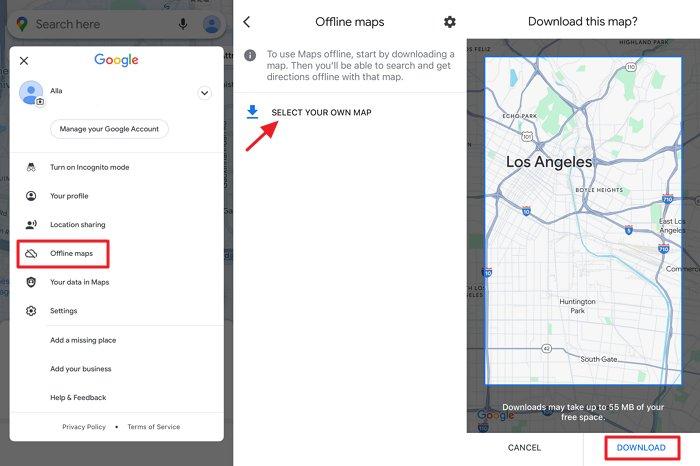
تحديد المنطقة التي ترغب بتحميلها ليس بالأمر الصعب، ولكنه يتطلب بعض الدقة. ابحث عن المنطقة المطلوبة على خريطة جوجل، ثم اضغط مطولاً على الشاشة لتحديد نقطة البداية. ستظهر لك نافذة منبثقة تحتوي على معلومات عن الموقع، بالإضافة إلى خيار “تحميل المنطقة المطلوبة”. حدد هذا الخيار، ثم قم بتكبير أو تصغير الخريطة لتحديد مساحة المنطقة التي ترغب بتحميلها. لاحظ أن حجم المنطقة التي يمكنك تحميلها يعتمد على المساحة التخزينية المتاحة على جهازك. تأكد من أن جهازك متصل بشبكة Wi-Fi قوية ومستقرة لتجنب أي انقطاع أثناء التحميل. بعد تحديد المنطقة المطلوبة، اضغط على زر “تحميل” وانتظر حتى يكتمل التحميل. للمزيد من المعلومات حول تحميل خرائط جوجل بدون إنترنت.
بعد إتمام عملية التحميل، يمكنك الوصول إلى الخرائط المحفوظة بكل سهولة داخل تطبيق خرائط جوجل. للتأكد من أن الخرائط تعمل بدون إنترنت، قم بتفعيل وضع الطيران على جهازك. ثم افتح تطبيق خرائط جوجل، وستجد الخرائط المحفوظة جاهزة للاستخدام. يمكنك البحث عن أماكن، الحصول على الاتجاهات، وعرض المعلومات المتعلقة بالأماكن المختلفة، تماماً كما لو كنت متصلاً بالإنترنت.
- تلميح: قم بتحديث الخرائط المحفوظة بشكل دوري للتأكد من أنك تستخدم أحدث المعلومات المتاحة.
- ملاحظة: عند تحميل منطقة معينة للاستخدام بدون اتصال بالإنترنت، يتم الاحتفاظ بالخريطة لمدة تصل إلى 30 يومًا. تعرف على كيفية إدارة التخزين.
| الميزة | الوصف |
| حجم التحميل | يعتمد على حجم المنطقة المحددة |
| الصلاحية | 30 يومًا |
| التحديث | يدوي أو تلقائي (حسب الإعدادات) |
استخدام الخرائط المحفوظة: التنقل بسهولة دون الحاجة للإنترنت
تخيل نفسك في رحلة برية ممتعة، تستمتع بالمناظر الطبيعية الخلابة، ولكن فجأة تنقطع عنك خدمة الإنترنت! لا داعي للقلق، فبفضل ميزة حفظ الخرائط في تطبيق خرائط جوجل، يمكنك الوصول إلى وجهتك بسلاسة دون الحاجة لاتصال بالإنترنت. قم بتحديد المنطقة التي ترغب بحفظها مسبقًا، سواء كانت مدينة كاملة أو جزءًا منها، وستتمكن من البحث عن العناوين، والحصول على الاتجاهات، واستعراض الأماكن المهمة مثل المطاعم والمحطات، تمامًا كما لو كنت متصلًا بالإنترنت.
لاستخدام الخريطة المحفوظة، افتح تطبيق خرائط جوجل وتأكد من تفعيل خاصية تحديد الموقع GPS. ستظهر لك الخريطة المحفوظة تلقائيًا إذا كنت ضمن المنطقة التي قمت بتنزيلها. يمكنك البحث عن أماكن محددة باستخدام شريط البحث، أو تصفح الخريطة للعثور على ما تحتاجه. تذكر أن تحديث الخرائط المحفوظة بشكل دوري لضمان دقة المعلومات، حيث تتغير الطرق والمعلومات باستمرار. تعرف على المزيد حول حفظ الخرائط بدون إنترنت من خلال مركز مساعدة خرائط جوجل. لمعرفة المزيد حول استخدام خرائط جوجل بدون إنترنت على جهازك، تفضل بزيارة صفحة الدعم الرسمية. إليك بعض الميزات المتاحة عند استخدام الخرائط المحفوظة:
| الميزة | الوصف |
|---|---|
| الاتجاهات خطوة بخطوة | الحصول على توجيهات مفصلة للوصول إلى وجهتك. |
| بحث عن أماكن | البحث عن المطاعم، الفنادق، والمحطات. |
| معلومات عن الأماكن | عرض تقييمات المستخدمين، ساعات العمل، ومعلومات الاتصال. |
التحديث والتخزين: نصائح للحفاظ على خرائطك محدثة وفعالة
تحديث خرائطك المحفوظة بدون إنترنت أمر بالغ الأهمية لضمان دقة معلوماتها. فعلى سبيل المثال، قد تتغير معالم الطرق أو تظهر مواقع جديدة، ولن تتمكن من الوصول إلى هذه التحديثات إلا إذا قمت بتحديث خريطتك. ولحسن الحظ، عملية التحديث بسيطة وسهلة، وكل ما عليك فعله هو فتح تطبيق خرائط جوجل والتحقق من وجود تحديثات متوفرة لمنطقتك المحفوظة. ننصح بتفعيل التحديث التلقائي لتجنب القيام بهذه العملية يدويًا في كل مرة. احرص على الاتصال بشبكة Wi-Fi لتجنب استهلاك بيانات الهاتف المحمول، خاصةً إذا كانت الخريطة كبيرة. تذكر أن حجم التحديثات يعتمد على حجم المنطقة المحفوظة وكمية التغييرات التي طرأت عليها.
أما بالنسبة لمساحة التخزين، فإن الخرائط المحفوظة بدون إنترنت يمكن أن تستهلك مساحة كبيرة على جهازك، خاصة إذا قمت بتحميل مناطق واسعة. لذلك، من المهم إدارة مساحة التخزين بكفاءة. يمكنك حذف الخرائط القديمة أو التي لم تعد بحاجة إليها لتحرير مساحة. كما يمكنك أيضًا اختيار تحميل مناطق أصغر وأكثر تحديدًا بدلاً من تحميل خرائط مدن أو دول بأكملها. يوفر لك تطبيق خرائط جوجل خيار تحديد مساحة التحميل بدقة. إليك بعض النصائح المفيدة لادارة مساحة التخزين:
| النصيحة | الوصف |
|---|---|
| حذف الخرائط القديمة | تخلص من الخرائط التي لم تعد تستخدمها |
| تحميل مناطق أصغر | ركز على المناطق التي تحتاجها فقط |
| استخدام بطاقة SD | انقل الخرائط إلى بطاقة الذاكرة الخارجية |
للمزيد من المعلومات حول إدارة الخرائط المحفوظة، تفضل بزيارة مركز مساعدة خرائط جوجل.
الأسئلة والأجوبة
خرائط جوجل بدون إنترنت: دليل كامل لحفظ واستخدام الخرائط Offline – أسئلة وأجوبة
هل سئمت من انقطاع الإنترنت أثناء التنقل وتركك تائهًا بدون خريطة؟ إليك دليلنا الكامل لاستخدام خرائط جوجل بدون إنترنت، مع أسئلة وأجوبة شيقة ومفيدة:
س1: هل حقاً يمكنني استخدام خرائط جوجل بدون اتصال بالإنترنت؟
ج: نعم، تماماً! تتيح لك خرائط جوجل ميزة حفظ الخرائط offline للاستخدام لاحقاً بدون الحاجة للاتصال بالإنترنت. تخيل الأمر كحمل خريطة ورقية، لكنها ذكية وتفاعلية!
س2: كيف أحفظ خريطة لمنطقة معينة للوصول إليها بدون إنترنت؟
ج: الأمر أسهل مما تتصور. افتح تطبيق خرائط جوجل، ابحث عن المنطقة التي تريد حفظها، ثم انقر على صورة ملفك الشخصي، واختر “الخرائط غير المتصلة”، ثم “خريطة جديدة غير متصلة”. حدد المنطقة التي ترغب في حفظها، وستبدأ عملية التنزيل.
س3: ما حجم المنطقة التي يمكنني حفظها للاستخدام offline؟
ج: يعتمد حجم المنطقة التي يمكنك حفظها على مساحة التخزين المتوفرة على جهازك. خرائط المناطق الصغيرة تستهلك مساحة أقل، بينما خرائط المدن الكبيرة تتطلب مساحة أكبر. سوف يُظهر لك التطبيق حجم الخريطة قبل تنزيلها.
س4: هل يمكنني الحصول على الاتجاهات و البحث عن أماكن في الخرائط المحفوظة Offline؟
ج: بالتأكيد! معظم الميزات الأساسية متاحة، بما في ذلك البحث عن عناوين محددة، والحصول على الاتجاهات خطوة بخطوة للقيادة والمشي وركوب الدراجات. لكن تذكر أن بعض الميزات، مثل معلومات الازدحام المروري المباشرة، لن تكون متاحة بدون اتصال بالإنترنت.
س5: كم من الوقت تبقى الخرائط المحفوظة صالحة للاستخدام offline؟
ج: الخرائط التي حفظتها ستبقى متاحة لمدة 30 يوماً تقريباً قبل أن تحتاج إلى تحديثها. سيقوم التطبيق بتحديث الخرائط تلقائياً عند اتصالك بالإنترنت ما لم تقم بإلغاء هذه الميزة.
س6: ماذا لو كنت أسافر إلى منطقة جديدة ولا أعرف ماذا أحفظ؟
ج: لا تقلق! يمكنك حفظ خريطة لموقعك الحالي بسهولة. سيقوم التطبيق بحفظ منطقة معينة حول موقعك الحالي للاستخدام offline.
س7: هل هذه الميزة متاحة على جميع الأجهزة؟
ج: نعم، ميزة الخرائط offline متاحة على أجهزة Android و iOS.
س8: ما هي الفائدة الرئيسية لاستخدام خرائط جوجل بدون إنترنت؟
ج: الاستقلالية! لن تعود رهينة لاتصال الإنترنت بعد اليوم. تمتع بالراحة والأمان في التنقل و الاستكشاف حتى في المناطق ذات التغطية الضعيفة أو المعدومة للإنترنت. كما أنها تساعد على توفير استهلاك بيانات الإنترنت.
س9: هل هناك أي نصائح إضافية لتحسين تجربة استخدام خرائط جوجل بدون إنترنت؟
ج: نعم، تأكد من تحديث الخرائط المحفوظة بانتظام، وحفظ الخرائط عندما تكون متصلاً بشبكة Wi-Fi لتجنب استهلاك بيانات الهاتف. كما يمكنك تغيير إعدادات التحديث التلقائي لتناسب احتياجاتك.
مع خرائط جوجل بدون إنترنت، انطلق واستكشف العالم بثقة، حتى بدون اتصال بالإنترنت!
بهذا نكون قد استكشفنا سويًا عالم خرائط جوجل بدون إنترنت، بدءًا من طرق حفظ الخرائط، مرورًا بإدارتها واستخدامها في وضع عدم الاتصال، وصولاً إلى النصائح والحيل التي تضمن لك تجربة سلسة وفعّالة. تُعد هذه الميزة بمثابة طوق نجاة في المناطق ذات تغطية الإنترنت الضعيفة أو المنعدمة، مما يُمكّنك من التخطيط لرحلاتك بثقة والوصول إلى وجهتك بسهولة ويسر. فلا تتردد في تحميل خرائطك قبل انطلاقك واستمتع بحرية التجوال دون قلق. سواء كنت في رحلة برية شيّقة أو تستكشف مدينة جديدة، ستبقى خرائط جوجل دليلك الأمين أينما كنت.



لا تعليق