

في عالم يزداد اعتماداً على التكنولوجيا، أصبحت خرائط جوجل بوصلتنا الرقمية، نستعين بها يومياً للوصول إلى وجهاتنا، لاكتشاف أماكن جديدة، وحتى لتخطيط رحلاتنا. لكن ماذا يحدث عندما تُعيقنا مشكلة تقنية عن الوصول إلى مبتغانا؟ تخيّل أنك في طريقك إلى اجتماعٍ هام، وفجأة يتوقف التطبيق عن العمل، أو يُظهر لك موقعاً خاطئاً! لحظات كهذه قد تُسبب الإرباك والضغط، لذلك نُقدم لكم هذا الدليل الشامل لحلّ المشاكل الشائعة في خرائط جوجل. سواءً كنت تُعاني من مشاكل في تحديد الموقع، أو صعوبة في البحث عن عنوانٍ مُعين، أو تعطل في التطبيق بشكلٍ كامل، ستجد هنا الحلول المُناسبة. سنستعرض أشهر الأعطال، مُقدمين شرحاً مُبسطاً لأسبابها، إلى جانب خطوات عملية وفعّالة لإصلاحها، مُغطّين مجموعة واسعة من الأجهزة والأنظمة، بدءاً من الهواتف الذكية وصولاً إلى أجهزة الكمبيوتر. انضم إلينا في هذه الرحلة لاستكشاف عالم خرائط جوجل بلا عوائق، واستعد لتجربة ملاحة سلسة وخالية من المتاعب.
فهرس المحتويات
- تحديد مشكلة خرائط جوجل بدقة: من أين تبدأ؟
- تشخيص أسباب الخلل: استكشاف الأخطاء الشائعة خطوة بخطوة
- حلول فعّالة لمشاكل تحديد الموقع، والاتجاهات، والمزيد
- استعادة الأداء الأمثل: نصائح لتحسين تجربة استخدام خرائط جوجل
- الأسئلة والأجوبة

تحديد مشكلة خرائط جوجل بدقة: من أين تبدأ؟
قبل البدء في رحلة حل مشاكل خرائط جوجل، يجب تحديد المشكلة بدقة. هل تواجه مشكلة في تحديد موقعك الحالي؟ هل المعلومات المعروضة عن مكان معين غير دقيقة أو قديمة؟ هل هناك مشكلة في التنقل خطوة بخطوة؟ تحديد نوع المشكلة بدقة هو الخطوة الأولى نحو إيجاد الحل المناسب. دوّن بعض الملاحظات حول المشكلة: متى بدأت؟ هل تحدث بشكل متكرر؟ ما هي الخطوات التي قمت بها قبل ظهور المشكلة؟ هذه المعلومات ستكون بمثابة خيوط تساعدك أنت و فريق الدعم الفني لخرائط جوجل على الوصول إلى حل جذري.
لنفترض أنك تواجه مشكلة في دقة موقعك الحالي. هنا يمكنك التحقق من بعض النقاط الأساسية:
- خدمة الموقع: تأكد من تفعيل خدمة الموقع على جهازك ومنح خرائط جوجل الإذن للوصول إليها.
- الاتصال بالإنترنت: تحقق من قوة واتصال الإنترنت لديك، فضعف الاتصال يمكن أن يؤثر على دقة تحديد الموقع.
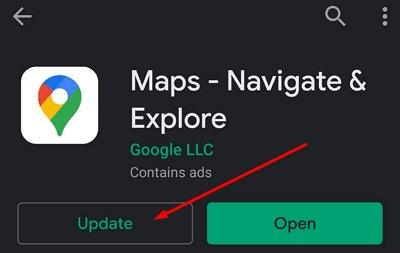
- تحديث التطبيق: تأكد من استخدامك أحدث إصدار من تطبيق خرائط جوجل لدعم خرائط جوجل. التحديثات غالباً ما تتضمن إصلاحات للأخطاء وتحسينات في الأداء.
وفي حال استمرار المشكلة، يمكنك استخدام إرسال الملاحظات لفريق خرائط جوجل للإبلاغ عن المشاكل الفنية.
| الخطوة | الوصف |
|---|---|
| 1 | حدد المشكلة |
| 2 | تحقق من الإعدادات |
| 3 | أبلغ عن المشكلة |

تشخيص أسباب الخلل: استكشاف الأخطاء الشائعة خطوة بخطوة
لنبدأ رحلة استكشاف الأخطاء الشائعة في خرائط جوجل. تتضمن هذه الخطوات التحقق من بعض الأمور الأساسية التي قد تكون سبباً في حدوث مشاكل أثناء استخدامك للتطبيق. أولاً، تأكد من اتصال الإنترنت. غالباً ما يكون انقطاع الإنترنت أو ضعفه هو الجاني الرئيسي وراء عدم عمل خرائط جوجل بشكل صحيح. ثانياً، تحقق من تفعيل خدمات الموقع على هاتفك. بدونها، لن تتمكن خرائط جوجل من تحديد موقعك وبالتالي لن تعمل بشكل جيد. ثالثاً، تأكد من تحديث تطبيق خرائط جوجل إلى أحدث إصدار. الإصدارات القديمة قد تحتوي على أخطاء تم إصلاحها في التحديثات الأحدث. رابعاً، أعد تشغيل جهازك. في بعض الأحيان، تكون إعادة التشغيل كافية لحل المشاكل البسيطة.
إذا استمرت المشكلة بالرغم من اتباع الخطوات السابقة، فقد يكون المشكل مرتبطاً بإعدادات التطبيق نفسه. امسح ذاكرة التخزين المؤقت وبيانات التطبيق. قد يؤدي تراكم البيانات القديمة إلى حدوث خلل في عمل خرائط جوجل. تعرف على كيفية مسح ذاكرة التخزين المؤقت لخرائط جوجل. أيضاً، تحقق من أذونات التطبيق. تأكد من أن خرائط جوجل لديه الإذن للوصول إلى الموقع والتخزين. جرب استخدام خرائط جوجل من خلال متصفح الويب. إذا كانت تعمل بشكل جيد على المتصفح، فقد يكون المشكل متعلقاً بالتطبيق نفسه على هاتفك. في هذه الحالة، يمكنك الاتصال بدعم جوجل للإبلاغ عن المشكلة.

حلول فعّالة لمشاكل تحديد الموقع، والاتجاهات، والمزيد
تواجه بعض الأحيان صعوبة في تحديد موقعك بدقة على خرائط جوجل؟ قد يكون السبب بسيطًا كإشارة GPS ضعيفة أو إعدادات الموقع غير مُفعّلة. تأكد من تفعيل خدمات الموقع على جهازك ومنح خرائط جوجل الإذن للوصول إليها. جرب أيضًا الخروج إلى منطقة مفتوحة لتحسين استقبال إشارة GPS. للتحقق من دقة موقعك، ابحث عن معالم قريبة معروفة وتأكد من تطابقها مع ما يظهر على الخريطة. في بعض الأحيان، قد يكون تحديث بيانات الخريطة هو الحل. اطلع على مركز مساعدة خرائط جوجل للاطلاع على المزيد من المعلومات حول استكشاف مشاكل تحديد الموقع وإصلاحها.
إذا كنت تواجه مشاكل في الحصول على الاتجاهات الصحيحة، فتأكد من تحديد نقطة البداية والنهاية بشكل صحيح. استخدم شريط البحث للبحث عن عناوين محددة أو أسماء أماكن معروفة. يمكنك أيضًا تحديد موقعك الحالي كنقطة بداية. تحقق من إعدادات التنقل للتأكد من اختيارك لوسيلة النقل المناسبة (سيارة، مشي، نقل عام، إلخ). هل تبحث عن اتجاهات لمكان جديد تمامًا؟ جرّب البحث عنه على خرائط جوجل واستكشف المنطقة المحيطة به قبل بدء رحلتك. قد يساعدك ذلك في التعرف على الطرق والمعالم القريبة. تذكر، يوفر لك خرائط جوجل خيارات متعددة للطرق، لذا جرب اختيار طرق بديلة إذا واجهت مشكلة في الطريق الذي اخترته.

استعادة الأداء الأمثل: نصائح لتحسين تجربة استخدام خرائط جوجل
هل تعاني من بطء تحميل الخرائط أو عدم دقة تحديد المواقع؟ أحياناً تكون المشكلة بسيطة وتتطلب بعض التعديلات البسيطة. جرب تحديث التطبيق إلى أحدث إصدار، فالتحديثات عادةً ما تحتوي على إصلاحات للأخطاء وتحسينات في الأداء. تأكد أيضاً من تفعيل خدمات الموقع كما هو موضح في إعدادات جهازك. أحياناً، يكون إيقاف تشغيل وضع توفير الطاقة مفيداً، فهذا الوضع قد يقيد بعض وظائف التطبيق للحفاظ على البطارية.
إضافةً لما سبق، قد تؤثر البيانات المخزنة مؤقتاً على أداء التطبيق. لذا، جرب مسح ذاكرة التخزين المؤقت والبيانات لتطبيق خرائط جوجل. إذا كنت تواجه مشاكل في تحديد المواقع، تأكد من أن إشارة GPS قوية. انصحك بالوقوف في مكان مفتوح بعيداً عن المباني الشاهقة أو الأشجار الكثيفة التي قد تعيق استقبال الإشارة. في بعض الحالات، قد يكون إعادة تشغيل الجهاز حلاً فعالاً. أخيراً، تأكد من أنك تستخدم الإصدار الصحيح من خرائط جوجل والمتوافق مع نظام تشغيل جهازك.
الأسئلة والأجوبة
حل المشاكل الشائعة في خرائط جوجل: دليل استكشاف الأخطاء وإصلاحها – أسئلة وأجوبة
س: تطبيق خرائط جوجل بطيء جداً، ماذا أفعل؟
ج: كسلان التطبيق؟ ربما يعاني من ضغطٍ كبير! تأكد من قوة اتصال الإنترنت لديك، وجرّب إغلاق التطبيقات الأخرى التي قد تستهلك موارد جهازك. لا تنسَ تحديث التطبيق إلى أحدث إصدار، فقد يكون الحل ببساطة في تحديث بسيط. إذا استمرت المشكلة، حاول مسح ذاكرة التخزين المؤقت للتطبيق.
س: خرائط جوجل لا تعرض موقعي بدقة، ما السبب؟
ج: الضياع في العالم الرقمي ليس ممتعاً! تأكد من تفعيل خدمات الموقع (GPS) على جهازك ومنح خرائط جوجل الإذن للوصول إليها. قد يكون ضعف إشارة GPS هو السبب، حاول الانتقال إلى منطقة مفتوحة بعيداً عن المباني العالية. أحياناً، إعادة تشغيل الجهاز قد تعيد الأمور إلى نصابها.
س: لا أستطيع سماع التعليمات الصوتية أثناء التنقل، ماذا أفعل؟
ج: صامتٌ كالصحراء؟ تحقق من مستوى الصوت على جهازك وتأكد من عدم كتم صوت تطبيق خرائط جوجل. تأكد أيضاً من اختيار لغة التوجيه الصوتي الصحيحة. جرب توصيل سماعات الأذن أو استخدام نظام البلوتوث في السيارة للتأكد من أن المشكلة ليست في مكبرات الصوت.
س: خرائط جوجل تظهر معلومات خاطئة عن مكانٍ ما، كيف أبلغ عن ذلك؟
ج: الكمال لله وحده! يمكنك المساهمة في تحسين خرائط جوجل من خلال الإبلاغ عن المعلومات الخاطئة. ابحث عن المكان على الخريطة، ثم اضغط على “اقتراح تعديل” أو “إبلاغ عن مشكلة”. اتبع التعليمات لتقديم المعلومات الصحيحة ومساعدة جوجل على تصحيح الخطأ.
س: أواجه مشكلة في تحميل الخرائط، ماذا أفعل؟
ج: خريطة فارغة كالصحراء! تأكد من أنك متصل بالإنترنت. حاول إعادة تشغيل التطبيق أو الجهاز. إذا استمرت المشكلة، قد يكون هناك خلل في التطبيق نفسه. حاول إعادة تثبيته أو التحقق من وجود تحديثات جديدة.
س: هل يمكنني استخدام خرائط جوجل بدون إنترنت (أوفلاين)؟
ج: بالتأكيد! يمكنك تحميل منطقة معينة من الخريطة لاستخدامها لاحقاً بدون اتصال بالإنترنت. ابحث عن المنطقة التي تريدها، ثم اضغط على اسم المكان في الأسفل، ستجد خيار “تحميل”. بهذه الطريقة، يمكنك التجول بحرية حتى بدون إنترنت.
س: كيف يمكنني تخصيص خرائط جوجل لتناسب احتياجاتي؟
ج: خرائط جوجل مرنة كالحرباء! يمكنك تخصيصها من خلال تغيير نوع الخريطة (عادية، قمر صناعي، تضاريس) وتفعيل أو إيقاف طبقات المعلومات مثل حركة المرور أو وسائل النقل العام. يمكنك أيضاً حفظ الأماكن المفضلة لديك لتسهيل الوصول إليها لاحقاً.
س: لا أجد مكاناً معيناً على خرائط جوجل، ماذا أفعل؟
ج: اختفى المكان كالسراب؟ تأكد من كتابة اسم المكان بشكل صحيح. حاول استخدام كلمات دلالية مختلفة أو البحث عن معالم قريبة. إذا كنت متأكداً من وجود المكان، يمكنك الإبلاغ عنه لجوجل لإضافته إلى الخريطة.
باتت خرائط جوجل جزءًا لا يتجزأ من حياتنا اليومية، ومن الطبيعي مواجهة بعض المشاكل التقنية بين الحين والآخر. استعرضنا في هذا الدليل أبرز هذه المشاكل، بدايةً من صعوبة تحديد الموقع بدقة، وصولاً إلى تعطل بعض الميزات. تذكر أن الحل غالبًا ما يكون بسيطًا، سواءً بتحديث التطبيق، أو التحقق من إعدادات الإنترنت، أو حتى إعادة تشغيل الجهاز. فمع فهم أعمق لهذه الحلول، ستتمكن من التغلب على أي عقبة وتواصل الاستمتاع بكل ما تقدمه خرائط جوجل من مزايا للوصول إلى وجهتك بسلاسة. فلا تدع التحديات التقنية توقفك عن استكشاف العالم من حولك.




لا تعليق